

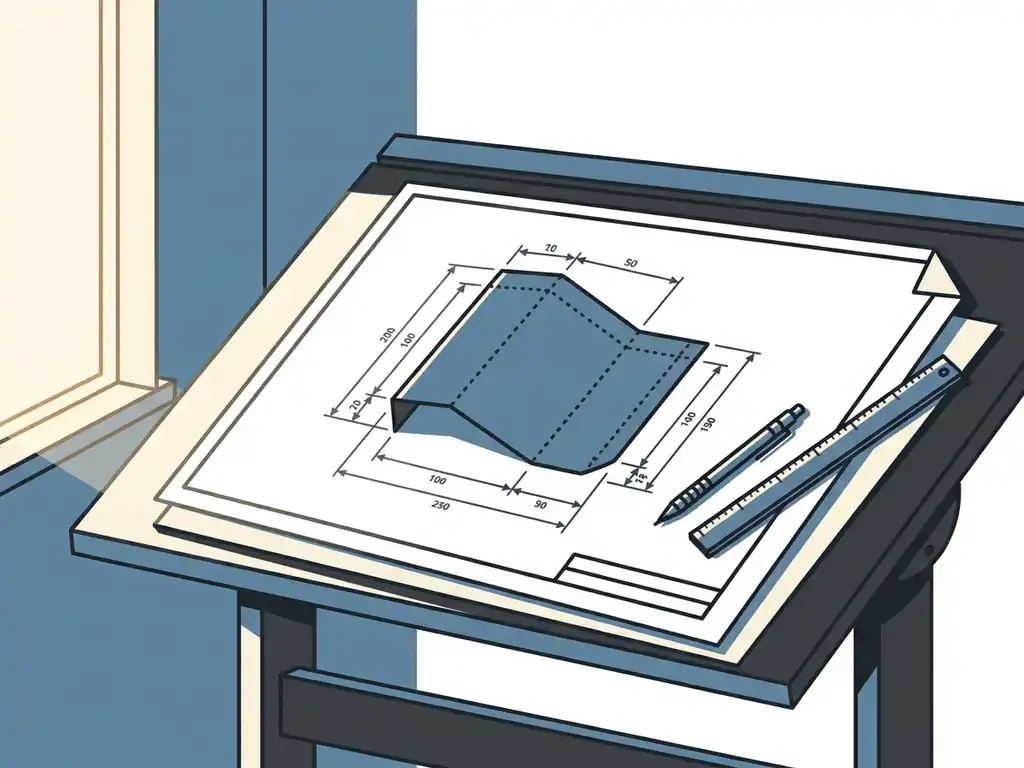
Een DXF-bestand correct aanleveren voor staal kanten doe je door kantlijnen op een aparte laag te zetten, de juiste DXF-versie te kiezen, buigradius en materiaaldikte mee te geven en het bestand te controleren op ontbrekende of dubbele lijnen. Zonder die informatie kan een kantmachine het bestand niet goed verwerken. Hieronder beantwoorden we de meest gestelde vragen over het aanleveren van een DXF-bestand voor kantwerk.
Welke lijnen in een DXF-bestand bepalen de kantlijnen?
Kantlijnen zijn de lijnen in je DXF-bestand die aangeven waar het materiaal gebogen moet worden. Je zet deze op een aparte laag, doorgaans aangeduid als “bend”, “kant” of “fold”. Gebruik een afwijkende lijnkleur of lijntype zodat ze direct te onderscheiden zijn van de snijcontour. Zonder duidelijke scheiding tussen snijlijnen en kantlijnen kan de software ze niet correct interpreteren.
De snijcontour vormt de buitenvorm van het onderdeel. Kantlijnen lopen dwars over dat vlak en geven de vouwlijn aan. Zorg dat kantlijnen precies op de juiste positie staan, want een verschuiving van zelfs een halve millimeter resulteert in een afwijkende maat na het buigen. Geef ook de buigrichting aan als dat niet uit de tekening zelf blijkt, bijvoorbeeld via een notitie in de bestandsnaam of een apart tekstveld in het DXF-bestand.
Welke DXF-versie werkt het beste voor kantwerk?
Voor kantwerk werkt DXF versie 2010 of 2013 het meest betrouwbaar. Deze versies ondersteunen alle benodigde laaginformatie, lijntypen en kleuren zonder compatibiliteitsproblemen. Nieuwere versies zoals 2018 of 2021 kunnen extra data bevatten die sommige CAM-systemen niet verwerken, terwijl oudere versies zoals R12 te beperkt zijn voor complexe laagstructuren.
Exporteer het bestand vanuit je CAD-pakket altijd als 2D DXF, niet als 3D. Een 3D-export bevat extra vlakken en lichamen die het bestand onleesbaar maken voor een kantmachine. Controleer na het exporteren of alle lagen intact zijn en of de kantlijnen nog op de juiste laag staan. Sommige CAD-pakketten voegen lagen automatisch samen bij een export naar een oudere DXF-versie.
Hoeveel buigradius moet je opgeven in het DXF-bestand?
De buigradius geef je niet direct in het DXF-bestand zelf op, maar via de begeleidende specificaties of het bestelformulier. Standaard hanteert een kantmachine een inwendige radius die gelijk is aan de materiaaldikte. Voor staal van 2 mm is de standaard inwendige radius dus 2 mm. Wijk je hiervan af, dan moet je dat expliciet vermelden.
Wat je wel in het DXF-bestand verwerkt, is de ontvouwde maat van het onderdeel. Die bereken je op basis van de materiaaldikte, de buigradius en de buighoek. Gebruik hiervoor de K-factor die bij jouw materiaal en dikte hoort. Voor gewoon constructiestaal (S235/S355) ligt de K-factor doorgaans rond de 0,33 tot 0,42. Een verkeerde ontvouwde maat leidt direct tot maatafwijkingen in het eindproduct, ook als de kantlijn op de juiste plek staat.
Wat zijn veelgemaakte fouten bij het aanleveren van een DXF voor kanten?
De meest voorkomende fouten bij het aanleveren van een DXF-bestand voor kantwerk zijn dubbele lijnen, ontbrekende kantlagen, een verkeerde ontvouwde maat en kantlijnen die niet doorlopen tot aan de rand van het onderdeel. Elk van deze fouten vertraagt de productie of leidt tot een afgekeurd bestand.
- Dubbele lijnen: Twee lijnen precies over elkaar zorgen voor ongewenste snijpaden of verwarring in de software. Verwijder duplicaten altijd voor je het bestand opslaat.
- Kantlijnen op de verkeerde laag: Als kantlijnen en snijlijnen op dezelfde laag staan, kan de machine ze niet van elkaar onderscheiden.
- Verkeerde ontvouwde maat: Een ontvouwde maat die is berekend zonder rekening te houden met de K-factor geeft een te kort of te lang onderdeel na het buigen.
- Kantlijn die niet doorloopt: Een kantlijn die halverwege stopt of niet precies op de rand aansluit, veroorzaakt een onvolledig of scheef gebogen deel.
- Ontbrekende materiaaldikte: Zonder opgegeven dikte kan de machine de juiste gereedschapsselectie niet maken.
Hoe controleer je een DXF-bestand vóór het aanleveren?
Controleer een DXF-bestand voor kantwerk door het te openen in een DXF-viewer of je CAD-pakket en de lagen, lijntypen en maatvoering stap voor stap na te lopen. Een snelle visuele controle is niet genoeg: zoom in op hoekpunten om te zien of lijnen correct aansluiten en schakel lagen aan en uit om te controleren of kantlijnen en snijlijnen gescheiden zijn.
Doorloop deze checklist voor je het bestand uploadt:
- Zijn kantlijnen op een aparte, herkenbare laag geplaatst?
- Zijn er geen dubbele of overlappende lijnen?
- Sluiten alle lijnen van de snijcontour goed op elkaar aan?
- Is de ontvouwde maat correct berekend op basis van materiaaldikte en K-factor?
- Zijn de materiaaldikte en het materiaaltype vermeld in de bestandsnaam of het bestelformulier?
- Zijn de buighoeken en buigrichting duidelijk aangegeven?
Gratis DXF-viewers zoals LibreCAD of DraftSight helpen je om het bestand te controleren zonder een volledig CAD-pakket te openen. Voor plaatwerk op maat is een schoon, goed gedocumenteerd bestand de snelste weg naar een correcte productie.
Wat gebeurt er als je DXF-bestand fouten bevat bij One Click Steel?
Als je DXF-bestand fouten bevat, stopt de productie niet direct. We bieden de One Click Fix-service aan: een proactieve correctieservice waarbij we fouten in je tekening opsporen en oplossen zonder dat jij hoeft te wachten op een gecorrigeerd bestand van jouw kant. Zo loopt de productie gewoon door.
Kleine fouten zoals dubbele lijnen of een ontbrekende laag lossen we zelf op. Bij grotere afwijkingen, zoals een onjuiste ontvouwde maat of onduidelijke buigspecificaties, nemen we contact met je op om de juiste gegevens op te vragen. We houden je op de hoogte via het portaal, zodat je altijd weet wat de status van je order is.
Hoe One Click Steel helpt met het correct aanleveren van DXF-bestanden voor kantwerk
Via ons portaal bestel je kantwerk direct online, zonder offertetraject. Upload je DXF-bestand, geef de materiaaldikte en het materiaaltype op, en ontvang binnen één minuut een gedetailleerde prijsopgave. Je kiest zelf de gewenste leverdatum op het moment van bestellen, zonder afstemming vooraf. Wil je lasersnijden combineren met kanten in één order? Dat regelen we gewoon via hetzelfde portaal, als one-stop-shop voor metaalbewerking.
- Automatische prijsopgave binnen één minuut na uploaden
- One Click Fix-service voor fouten in je tekening
- Lasersnijden, kanten, ontbramen en meer in één order combineren
- Leverdatum zelf kiezen bij het bestellen
- 24/7 online beschikbaar, geen wachttijd op een verkoper
Wil je jouw onderdelen snel en eenvoudig laten produceren? Upload je tekening, ontvang direct een prijs en bestel online. Zo weet je meteen waar je aan toe bent en kunnen we snel voor je aan de slag. Lees meer over One Click Steel of ga direct aan de slag: upload direct je tekening en ontvang binnen een minuut een prijs.