

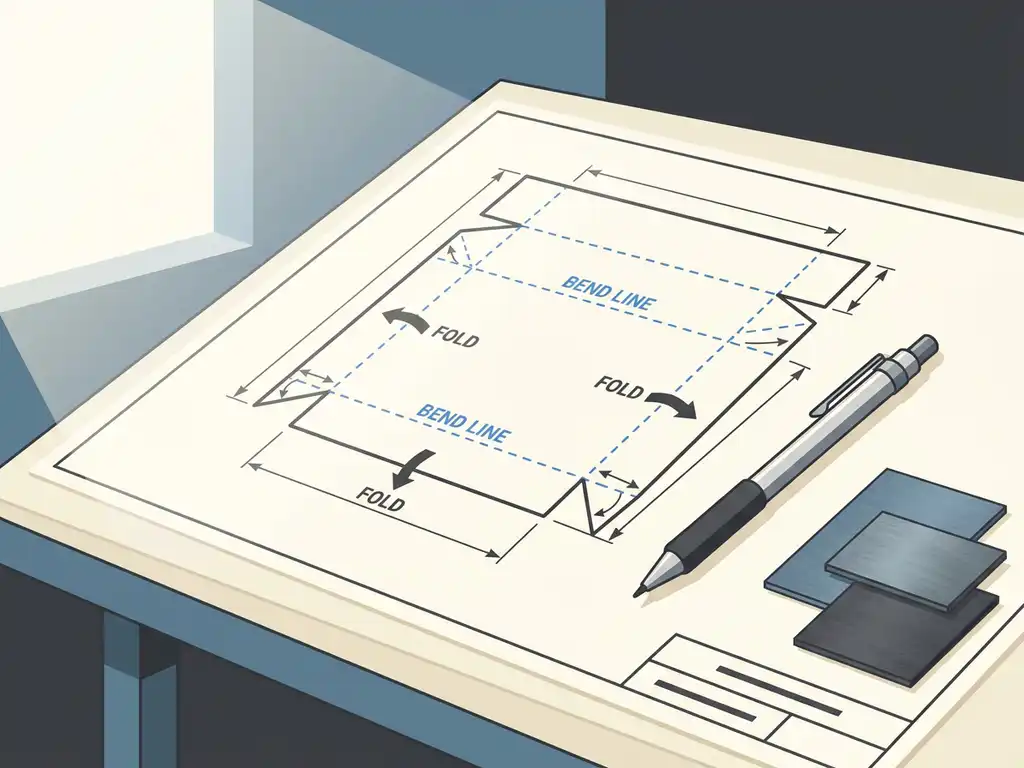
Om een DXF-bestand correct aan te leveren voor zetwerk staal, lever je een ontvouwen (gevouwen) plattegrond aan met duidelijk aangegeven kantlijnen, de juiste buigradiussen en de materiaaldikte vermeld in het bestand of de bestandsnaam. Zonder deze informatie kan een kantbank niet correct worden ingesteld. In dit artikel beantwoorden we de meest gestelde vragen over het opmaken van een DXF voor zetwerk, zodat jouw order zonder vertraging de productie in gaat.
Welke DXF-instellingen zijn verplicht voor zetwerk?
Voor zetwerk staal moet een DXF-bestand minimaal de volgende informatie bevatten: een ontvouwen contour op ware grootte, kantlijnen op een aparte laag, de materiaaldikte en het materiaaltype. Zonder deze gegevens kan de kantbank niet correct worden geprogrammeerd en loopt je order vertraging op.
Gebruik bij voorkeur DXF-versie AC1015 (AutoCAD 2000) of hoger. Oudere versies kunnen problemen geven met het inlezen van lagen en lijntypen. Zorg dat het bestand in millimeters is opgemaakt, niet in centimeters of inches. Dit klinkt vanzelfsprekend, maar het is een van de meest voorkomende fouten.
Stel ook in dat alle geometrie gesloten contouren vormt. Losse lijnsegmenten of kleine gapjes in de contour zorgen ervoor dat de CAM-software de vorm niet herkent. Een eenvoudige controle in je tekenprogramma voorkomt dit.
Hoe teken je kantlijnen correct in een DXF-bestand?
Kantlijnen teken je als aparte lijnsoort op een eigen laag, duidelijk gescheiden van de snijcontour. Gebruik een herkenbare laagnaam zoals “KANTLIJN” of “BEND” en een afwijkend lijntype, bijvoorbeeld een stippellijn. Zo weet de productiemedewerker direct welke lijnen kantlijnen zijn en welke gesneden worden.
Elke kantlijn geeft de positie van de buiging aan in de ontvouwen plaat. De lijn loopt over de volledige breedte van het te buigen deel. Voeg bij elke kantlijn een annotatie toe met de buighoek, bijvoorbeeld “90°” of “135°”. Als je meerdere buigingen hebt, nummer ze dan op volgorde van uitvoering. Dat voorkomt misverstanden op de werkvloer.
Vermijd het gebruik van kleuren als enige onderscheid tussen kantlijnen en snijcontouren. Kleuren gaan soms verloren bij het converteren of openen in een ander programma. Een aparte laag met een duidelijke naam is altijd betrouwbaarder.
Wat is het verschil tussen een ontvouwen en een 3D-model aanleveren?
Een ontvouwen tekening is een platte weergave van het eindproduct, zoals de plaat eruitziet vóór het kanten. Een 3D-model (STEP of STP) is de driedimensionale representatie van het gevouwen eindproduct. Voor een DXF-bestand lever je altijd de ontvouwen versie aan, omdat dit direct de snijcontour en kantlijnen bevat die de machine nodig heeft.
Een 3D-model heeft als voordeel dat de software zelf de ontvouwing kan berekenen, maar dit vereist dat het model correct is opgebouwd met de juiste buigradiussen en materiaalparameters. Bij zetwerk staal is een correct ontvouwen DXF vaak sneller te verwerken dan een 3D-model dat nog omgezet moet worden.
Als je twijfelt welke methode je gebruikt, kies dan voor het 3D-model in STEP-formaat. Dat geeft meer informatie en verkleint de kans op interpretatiefouten bij complexe producten met meerdere buigingen.
Welke fouten in DXF-bestanden vertragen een zetwerk order?
De meest voorkomende fouten die een zetwerk order vertragen zijn: ontbrekende kantlijnen, geen materiaaldikte vermeld, open contouren en dubbele lijnen op dezelfde positie. Elk van deze fouten vereist handmatige correctie voordat de productie kan starten.
- Geen kantlijnen: De productiemedewerker weet niet waar gebogen moet worden.
- Ontbrekende materiaaldikte: De buigverlenging kan niet correct worden berekend.
- Open contouren: CAM-software herkent de vorm niet als gesloten profiel.
- Dubbele lijnen: Zorgen voor dubbele snijpaden en ongewenste groeven in het materiaal.
- Verkeerde schaal: Een bestand in centimeters ingeleverd als millimeters levert een product van een tiende van de gewenste maat op.
- Buighoek niet vermeld: Standaard wordt 90° aangenomen, wat bij andere hoeken een fout product oplevert.
Controleer je bestand altijd in een DXF-viewer voordat je het uploadt. Zo zie je direct of contouren gesloten zijn en of lagen correct zijn ingesteld. Dit kost vijf minuten, maar bespaart je een dag vertraging.
Hoe geef je de buigradius en materiaaldikte op in een DXF?
De buigradius en materiaaldikte geef je op als tekstaantekening in het DXF-bestand of in de bestandsnaam. Schrijf de materiaaldikte in de bestandsnaam, bijvoorbeeld “behuizing_S235_3mm.dxf”. Voeg de buigradius toe als annotatie bij elke kantlijn, bijvoorbeeld “R2” voor een binnenradius van 2 millimeter.
De standaard binnenradius bij kantwerk is gelijk aan de materiaaldikte. Voor 3 mm staal is dat dus R3. Als je een andere radius wilt, vermeld dit dan expliciet. Een afwijkende radius heeft invloed op de ontvouwing en dus op de afmetingen van de gesneden plaat.
Voor plaatwerk op maat geldt: hoe meer informatie je aanlevert, hoe minder kans op fouten. Voeg naast de DXF ook een PDF-tekening toe als referentie. Zo heeft de productiemedewerker altijd een visuele controle naast het digitale bestand.
Welk softwareprogramma gebruik je om een DXF te exporteren voor zetwerk?
De meest gebruikte programma’s voor het exporteren van een correcte DXF voor zetwerk zijn SolidWorks, Inventor, FreeCAD en AutoCAD. In SolidWorks en Inventor exporteer je de ontvouwen plaatweergave direct als DXF via de “Flat Pattern”-functie. Dit is de betrouwbaarste methode omdat het programma de ontvouwing automatisch berekent op basis van het 3D-model.
SolidWorks en Inventor
In SolidWorks ga je naar de plaatweergave, klik je rechts op “Flat Pattern” en kies je “Export to DXF/DWG”. Stel in dat kantlijnen op een aparte laag worden geëxporteerd. In Inventor gebruik je “Create Flat Pattern” en exporteer je daarna via “Save Copy As” in DXF-formaat.
FreeCAD en AutoCAD
In FreeCAD gebruik je de Sheet Metal Workbench voor plaatwerk. Na het ontvouwen exporteer je de schets als DXF. In AutoCAD teken je de ontvouwen contour handmatig en sla je op via “Save As” in DXF-formaat. Zorg dat je bij AutoCAD de juiste DXF-versie kiest en de eenheden controleert vóór het opslaan.
Gebruik je een ander programma, controleer dan altijd of het geëxporteerde bestand gesloten contouren heeft en of de lagen correct zijn benoemd. Een snelle controle in een gratis DXF-viewer zoals LibreCAD of DXF Viewer Online bespaart je onnodig heen-en-weer mailen.
Hoe One Click Steel helpt met het correct aanleveren van DXF-bestanden voor zetwerk
Een DXF-bestand goed aanleveren voor zetwerk vraagt aandacht voor detail. Wij begrijpen dat niet elk bestand meteen perfect is, en daarom bieden we de One Click Fix-service: als er fouten in je tekening zitten, corrigeren wij die proactief zodat de productie niet stil ligt terwijl jij wacht op een gecorrigeerd bestand. Geen gedoe, geen vertraging.
- Upload je DXF, STEP of STP-bestand via ons portaal
- Ontvang binnen één minuut een gedetailleerde prijsopgave, zonder tussenkomst van een verkoper
- Kies zelf je gewenste leverdatum direct bij het bestellen
- Combineer zetwerk met lasersnijden, ontbramen of andere bewerkingen in één order
- Levering binnen 3 tot 4 werkdagen, spoedlevering mogelijk
Wil je jouw onderdelen snel en eenvoudig laten produceren? Upload direct je tekening, ontvang direct een prijs en bestel online. Zo weet je meteen waar je aan toe bent en kunnen we snel voor je aan de slag. Meer weten over wie we zijn? Lees dan meer over One Click Steel.