

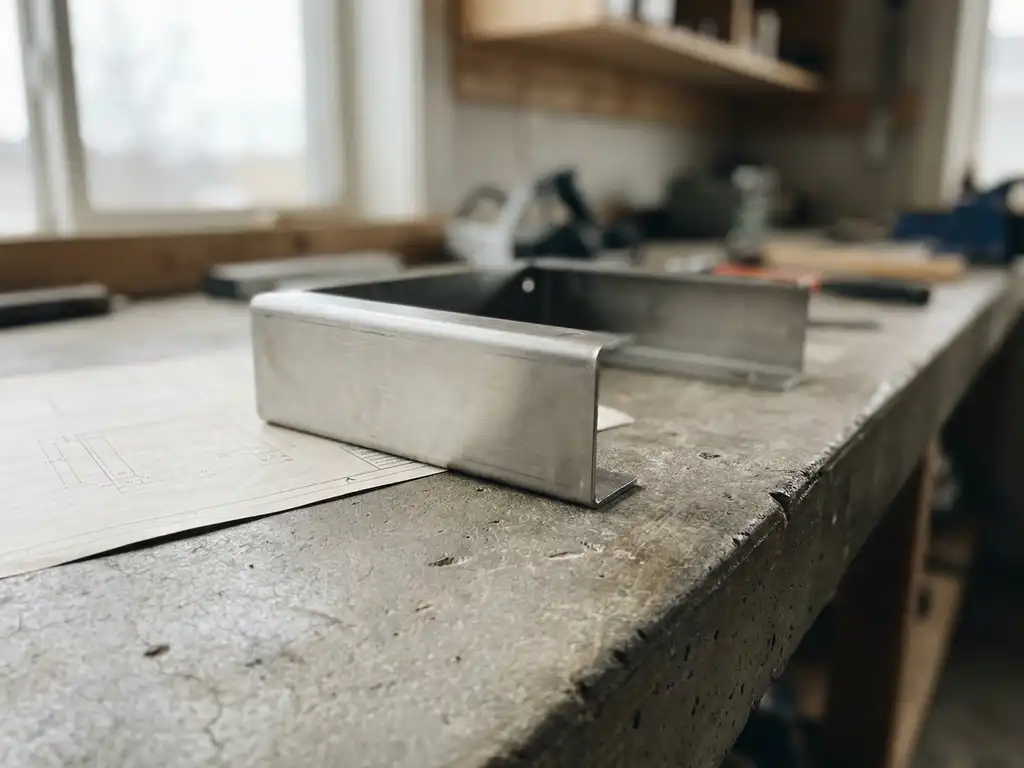
Voor CNC kanten lever je een tekening aan als DXF-bestand (ontvouwen vlak) of als 3D STEP-bestand, aangevuld met een PDF-werktekening met alle maten, buiglijnen, materiaaldikte en kantingsradius. Zorg dat buiglijnen duidelijk zijn gemarkeerd en dat de maatvoering volledig klopt, want fouten in de tekening leiden direct tot productiefouten of vertraging. In dit artikel lopen we door alle technische eisen heen zodat jouw tekening de eerste keer goed is.
Welke bestandsformaten zijn geschikt voor CNC kanten?
Voor CNC kanten zijn DXF (ontvouwen vlak) en STEP de meest gebruikte bestandsformaten. Een DXF-bestand toont het product volledig platgeslagen, inclusief buiglijnen. Een STEP-bestand is een 3D-model waaruit de kantmachine of de software het ontvouwen vlak kan afleiden. Lever altijd ook een PDF mee als referentietekening.
De DXF is veruit het meest gangbare formaat bij kantwerk. Exporteer hem vanuit je CAD-pakket als 2D ontvouwen vlak, zonder extra lagen of ongebruikte geometrie. Sommige CAD-pakketten voegen automatisch hulplijnen of bouwkaders toe aan de export. Die moet je verwijderen, want ze kunnen de software verwarren.
Een STEP-bestand is handig als je een complex product hebt met veel buigingen, omdat de software dan zelf het ontvouwen vlak berekent op basis van het materiaal en de kantingsradius. Zorg wel dat het 3D-model volledig correct is en de juiste wanddikte heeft. Een los STEP-bestand zonder bijbehorende PDF is nooit voldoende: de PDF dient als visuele check en bevat de toleranties en afwerkingseisen die niet in het model staan.
Hoe teken je buiglijnen correct in een DXF-bestand?
Buiglijnen teken je in een DXF als aparte laag, los van de snijcontour. Gebruik een herkenbare laagnaam zoals “BEND” of “BUIGLIJN” en zet de lijnen op een andere kleur dan de snijcontouren. Elke buiglijn moet precies op de hartlijn van de buiging liggen, niet op de binnenkant of buitenkant van de flens.
Dit klinkt eenvoudig, maar hier gaat het in de praktijk regelmatig mis. Als buiglijnen op dezelfde laag staan als de snijcontouren, kan de software ze niet onderscheiden. De operator moet dan handmatig ingrijpen, wat vertraging oplevert en de kans op fouten vergroot.
Een paar praktische regels:
- Gebruik één laag voor snijcontouren, één laag voor buiglijnen
- Zet buiglijnen als doorgaande lijn over de volledige breedte van het vlak
- Geef in de PDF aan hoeveel graden er gebogen wordt en in welke richting (omhoog of omlaag)
- Markeer de buigvolgorde als dat relevant is voor de maakbaarheid
Lever je tekeningen aan via ons CNC kanten portaal, dan controleert onze software direct of de buiglijnen correct zijn gedefinieerd.
Wat zijn de minimale flenshoogtes bij CNC kanten?
De minimale flenshoogte bij CNC kanten is afhankelijk van de materiaaldikte en de kantingsradius. Als vuistregel geldt: de flenshoogte moet minimaal 2 tot 2,5 keer de materiaaldikte bedragen om de flens goed te kunnen kanten zonder dat het materiaal wegschuift of de gereedschappen botsen.
Bij dunnere materialen (0,5 tot 2 mm) kom je al snel weg met een flenshoogte van 4 tot 6 mm. Bij dikkere platen (5 mm en meer) stijgt de minimale flenshoogte navenant. Houd er ook rekening mee dat een kleine kantingsradius een hogere minimale flens vereist dan een grote radius.
Wil je een flens die nét op de grens zit van het maakbare? Overleg dat dan altijd vooraf. Een flens die te laag is, kan simpelweg niet gekant worden zonder schade aan het product of de gereedschappen. Dit is ook een van de meest voorkomende redenen waarom tekeningen worden teruggestuurd voor aanpassing.
Hoe verwerk je de kantingsradius en materiaaldikte in je tekening?
De kantingsradius en materiaaldikte verwerk je als vaste gegevens in je tekening, bij voorkeur in het titelblok of als algemene noot. Geef de binnenradius op (niet de buitenradius), want dat is de maat die de kantmachine aanstuurt. Combineer dit met de materiaaldikte zodat de ontvouwen lengte correct berekend kan worden.
De ontvouwen lengte van een gebogen plaat is niet simpelweg de som van alle flenslengtes. Door de buiging rekt het materiaal iets uit aan de buitenkant en comprimeert het aan de binnenkant. De neutrale lijn, die ergens in het materiaal ligt, bepaalt de werkelijke ontvouwen lengte. CAD-software berekent dit automatisch als je de juiste materiaaldikte en binnenradius invoert.
Doe je dit handmatig of in een ouder CAD-pakket? Gebruik dan de k-factor of de buigaftrek die bij jouw materiaal en dikte hoort. Staal heeft doorgaans een k-factor van 0,44 tot 0,50, aluminium ligt iets hoger. Vermeld de k-factor of buigaftrek in je tekening zodat de producent exact weet welke waarden zijn gebruikt.
Wil je weten welke materialen en diktes beschikbaar zijn? Ons dienstenoverzicht geeft direct inzicht in de opties voor staal, RVS en aluminium.
Welke maatvoering moet je opnemen op een kantingstekening?
Op een kantingstekening neem je minimaal de volgende maten op: buitenmaten van het eindproduct, flenslengtes, buighoeken, materiaaldikte, binnenradius en toleranties. Geef ook de totale ontvouwen afmetingen op als referentie, zodat er snel gecontroleerd kan worden of het ontvouwen vlak klopt.
Gebruik altijd één maatvoeringsmethode per tekening. Wissel niet tussen binnenmaatvoering en buitenmaatvoering, want dat leidt tot verwarring en rekenfouten bij de producent. De meest gebruikte methode is maatvoering op de buitenkant van het eindproduct, aangevuld met de flenslengtes gemeten vanaf de buitenkant.
Vergeet ook niet:
- Buigrichting (omhoog of omlaag ten opzichte van het vlak)
- Afwerkingseisen (is een kant de zichtkant?)
- Eventuele gaten of uitsparingen die invloed hebben op de buigvolgorde
- Materiaalaanduiding (S235, RVS 304, aluminium 5754, et cetera)
Wat zijn veelgemaakte fouten bij het aanleveren van kantingstekeningen?
De meest voorkomende fouten bij kantingstekeningen zijn: buiglijnen op de verkeerde laag, ontbrekende buighoeken, te lage flenshoogtes, verkeerde maatvoeringsmethode en een onvolledig of ontbrekend titelblok. Elk van deze fouten kan leiden tot een onjuist product of een verzoek om een gecorrigeerde tekening.
Hieronder de fouten die we het vaakst tegenkomen:
- Geen aparte laag voor buiglijnen in de DXF, waardoor de software buiglijnen niet herkent
- Buighoek ontbreekt op de PDF, zodat de operator niet weet hoever er gebogen moet worden
- Flenshoogte te laag voor de opgegeven materiaaldikte en radius
- Ontvouwen vlak klopt niet omdat de k-factor of buigaftrek niet is meegenomen
- Gemengde maatvoering: binnenmaatvoering op het ene aanzicht, buitenmaatvoering op het andere
- Geen materiaalspecificatie vermeld in de tekening
- Zichtkant niet aangegeven, waardoor de afwerking niet aansluit op de verwachting
Een goede gewoonte is om je tekening altijd zelf na te lopen met de checklist hierboven voordat je hem uploadt. Twijfel je of een maat of constructie maakbaar is? Dan is het slim om dat vooraf te checken in plaats van achteraf te corrigeren.
Hoe One Click Steel helpt met het correct aanleveren van kantingstekeningen
Bij One Click Steel weten we dat een goede tekening het halve werk is. Daarom bieden we de One Click Fix-service: onze specialisten controleren jouw tekening proactief op fouten en corrigeren kleine problemen zodat de productie niet stilligt terwijl jij wacht op een gecorrigeerd bestand. Geen e-mailheen-en-weer, geen vertraging.
Wat we voor je doen:
- Automatische controle op maakbaarheid direct na het uploaden van je bestand
- One Click Fix voor kleine tekenfouten, zonder dat je opnieuw hoeft te beginnen
- Offerte binnen één minuut na het uploaden van je DXF of STEP
- Jij kiest zelf de leverdatum in het portaal, geen afstemming vooraf nodig
- Kanten combineer je direct met lasersnijden, ontbramen of andere bewerkingen in één order
Heb je vragen over jouw tekening of twijfel je over de maakbaarheid? Onze technische support staat voor je klaar. Of upload je tekening direct en ontvang binnen één minuut een offerte via ons bestelportaal.