

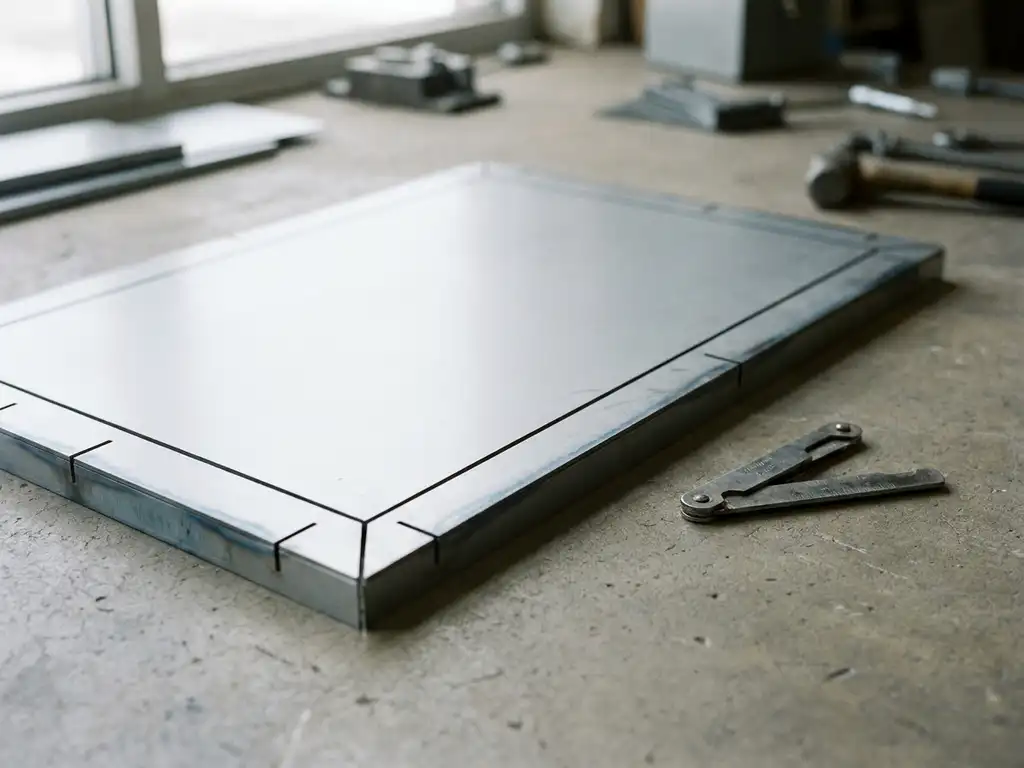
Een DXF-bestand voorbereiden voor plooien doe je door het bestand op te slaan als een volledig ontvouwen vlak (ook wel “flat pattern” of “ontwikkeling” genoemd), inclusief duidelijk getekende plooilijnen op een aparte laag. Zonder die ontvouwing weet een kantbank simpelweg niet waar hij moet buigen. Zorg ook dat alle benodigde informatie, zoals materiaaldikte, plooiradius en plooirichting, beschikbaar is, want die gegevens bepalen direct hoe het product wordt geproduceerd. In dit artikel beantwoorden we de meestgestelde vragen over DXF-bestanden en plooien, van het correct tekenen van plooilijnen tot het exporteren vanuit SolidWorks of AutoCAD.
Welke informatie moet een DXF-bestand bevatten voor plooien?
Een DXF-bestand voor plooien moet minimaal het ontvouwen vlak bevatten met snijcontouren en plooilijnen, aangevuld met technische informatie over materiaaldikte, materiaalsoort, plooiradius en het aantal plooislagen. Zonder deze gegevens kan een productiemedewerker niet bepalen hoe het product gevouwen moet worden.
Concreet heeft een goed DXF-bestand voor plooien de volgende onderdelen:
- Snijcontouren op een aparte laag, duidelijk gesloten en zonder dubbele lijnen
- Plooilijnen op een eigen laag, onderscheiden van de snijcontouren (bijvoorbeeld door kleur of laagnaam)
- Materiaaldikte vermeld in de bestandsnaam of als notitie in het bestand
- Plooiradius die overeenkomt met de beschikbare gereedschappen
- Plooirichting (omhoog of omlaag) als dit relevant is voor de geometrie
- Toleranties indien afwijkend van de standaard
Veel problemen bij plooiopdrachten ontstaan doordat de producent zelf aannames moet maken over ontbrekende informatie. Hoe completer jouw bestand, hoe minder kans op fouten en hoe sneller jouw order in productie gaat.
Hoe teken je plooilijnen correct in een DXF-bestand?
Plooilijnen teken je als rechte lijnen die de exacte vouwlijn aangeven op het ontvouwen vlak. Ze moeten op een aparte laag staan, los van de snijcontouren, zodat de productiemachine of operator direct onderscheid kan maken tussen wat gesneden en wat gevouwen wordt.
Een paar praktische regels voor correcte plooilijnen:
- Gebruik een aparte laag met een herkenbare naam, zoals “FOLD”, “PLOOI” of “BEND”
- Teken plooilijnen als enkelvoudige rechte lijnen, niet als polylijnen of splines
- Zorg dat plooilijnen exact van rand tot rand lopen over de breedte van het materiaal
- Gebruik een afwijkende kleur of lijntype (zoals stippellijn) om ze visueel te onderscheiden
- Geef de plooirichting aan via een notitie of conventie als het product asymmetrisch is
Een veelgemaakte fout is dat plooilijnen samenvallen met snijcontouren of dat ze niet volledig doorlopen. Dit zorgt voor verwarring bij de operator en kan leiden tot een verkeerd gevouwen product. Controleer je bestand altijd voor het uploaden op dubbele of overlappende geometrie.
Als je regelmatig producten met meerdere plooislagen bestelt, loont het om een vaste tekenconventie aan te houden en deze als template op te slaan. Dat bespaart je elke keer controlewerk.
Wat is het verschil tussen een ontvouwen vlak en een 3D-model voor plooien?
Een ontvouwen vlak is de tweedimensionale uitslag van een geplooid product, alsof je het product plat zou uitvouwen. Een 3D-model toont het eindproduct zoals het er na het plooien uitziet. Voor de productie van geplooid plaatwerk heb je het ontvouwen vlak nodig, niet het 3D-model.
Het verschil is belangrijk voor de praktijk:
- Ontvouwen vlak: Geschikt voor lasersnijden en plooien. Het bestand bevat de exacte afmetingen van het platte materiaal, inclusief de rekening die is gehouden met de materiaaluitrekking bij het buigen (de “k-factor”).
- 3D-model (STEP/STP): Toont de eindvorm maar bevat geen directe productie-informatie voor het snijden of plooien van het vlakke materiaal.
Veel CAD-programma’s zoals SolidWorks genereren automatisch een ontvouwing vanuit een 3D-sheetmetal-model. Die functie houdt rekening met de k-factor op basis van materiaaldikte en buigradius. Als je het ontvouwen vlak handmatig tekent, moet je die correctie zelf berekenen, anders kloppen de eindmaten niet.
Voor een gecombineerde opdracht waarbij je zowel wilt lasersnijden als plooien, is het ontvouwen vlak als DXF de juiste basis voor het snijden, terwijl het 3D-model als referentie dient voor de maatcontrole van het eindproduct.
Welke fouten in DXF-bestanden vertragen een plooiopdracht?
De meest voorkomende fouten die een plooiopdracht vertragen zijn ontbrekende plooilijnen, een niet-ontvouwen 3D-vorm als DXF, open contouren, dubbele lijnen en ontbrekende materiaaldiktegegevens. Elk van deze fouten dwingt de producent tot extra communicatie of correctiewerk voordat de productie kan starten.
Hier zijn de fouten die we het vaakst zien:
- Geen plooilijnen aanwezig – De operator weet niet waar het product gevouwen moet worden.
- Plooilijnen op dezelfde laag als snijcontouren – Risico op verkeerde bewerkingsvolgorde of het snijden van een vouwlijn.
- Open contouren of gaten in de snijlijn – De laser kan geen gesloten pad volgen en stopt of snijdt verkeerd.
- Dubbele of overlappende lijnen – Veroorzaken extra snijpassen en verlengen de bewerkingstijd.
- Verkeerde ontvouwing – Geen rekening gehouden met de k-factor, waardoor eindmaten afwijken.
- Ontbrekende materiaalinformatie – De producent moet contact opnemen voor bevestiging, wat de levertijd verlengt.
- Tekening in 3D opgeslagen als DXF – Resulteert in een onleesbaar of onbruikbaar bestand voor 2D-bewerking.
Een goede controle van je DXF-bestand voor het uploaden kost je misschien vijf minuten, maar bespaart je een vertraging van een hele dag. Gebruik een gratis DXF-viewer om het bestand te controleren op open lijnen en laagindeling voordat je het instuurt.
Hoe exporteer je een correct DXF-bestand vanuit SolidWorks of AutoCAD?
Vanuit SolidWorks exporteer je een correct DXF-bestand voor plooien door eerst de “Flat Pattern”-weergave te activeren en die vervolgens op te slaan als DXF via “Bestand > Opslaan als”. Vanuit AutoCAD sla je de tekening direct op als DXF via “Opslaan als” en kies je het juiste DXF-versieformaat.
Exporteren vanuit SolidWorks
SolidWorks heeft een ingebouwde sheetmetal-module die automatisch een ontvouwing berekent. Zo exporteer je correct:
- Open het sheetmetal-onderdeel en activeer de Flat Pattern-weergave in de feature tree
- Ga naar Bestand > Opslaan als en kies het DXF-formaat
- In het exportvenster kun je lagen instellen: zorg dat plooilijnen op een aparte laag worden geplaatst
- Controleer de exportopties: schakel “Bend lines” in als aparte laag in
- Sla op en controleer het resultaat in een DXF-viewer
Exporteren vanuit AutoCAD
In AutoCAD teken je het ontvouwen vlak handmatig of importeer je het vanuit een ander programma. Exporteer als volgt:
- Zorg dat alle lagen correct zijn benoemd en dat plooilijnen op een eigen laag staan
- Gebruik Opslaan als > DXF en kies een versie die compatibel is met de productiemachine (DXF R12 of DXF 2000 zijn breed ondersteund)
- Vermijd het gebruik van blokken of xrefs die niet worden meegeëxporteerd
- Controleer of alle tekstelementen en notities correct zijn opgenomen
Een tip die veel tijd bespaart: sla een DXF-template op met de juiste laagindeling en gebruik die als basis voor elke nieuwe tekening. Zo hoef je de instellingen niet elke keer opnieuw te maken.
Kan een DXF-bestand zowel voor lasersnijden als plooien worden gebruikt?
Ja, één DXF-bestand kan zowel voor lasersnijden als voor plooien worden gebruikt, mits het bestand het ontvouwen vlak bevat met snijcontouren en plooilijnen op aparte lagen. De lasersnijder gebruikt de snijcontouren, de kantbank gebruikt de plooilijnen als gidslijn.
Dit is precies hoe gecombineerde bewerkingsopdrachten werken in de praktijk. Je levert één bestand aan, en de producent haalt daar de informatie uit die relevant is voor elke stap in het proces: eerst snijden, dan plooien.
Voorwaarden voor een bestand dat voor beide bewerkingen geschikt is:
- Snijcontouren en plooilijnen staan op aparte, duidelijk benoemde lagen
- Het bestand is een ontvouwen vlak, niet een 3D-projectie
- Materiaaldikte en plooiradius zijn bekend en correct verwerkt in de ontvouwing
- Er zijn geen overbodige of dubbele elementen die verwarring veroorzaken
Als je ook andere bewerkingen wilt combineren, zoals ontbramen of draadtappen, kun je die instructies meegeven via een technische tekening of ordernotitie. Via onze overzicht van bewerkingsdiensten zie je precies welke combinaties mogelijk zijn en hoe je die in één order kunt plaatsen.
Hoe One Click Steel helpt met DXF-bestanden voor plooien
Een correct DXF-bestand aanleveren voor plooien is niet altijd eenvoudig, zeker niet als je meerdere bewerkingen combineert of als je tekening net niet helemaal klopt. Bij One Click Steel hoef je daar niet alleen voor te staan. Dit is hoe we je helpen:
- One Click Fix-service: Bevat jouw DXF-bestand een fout, zoals een open contour, ontbrekende plooilijnen of een verkeerde laagindeling? Dan corrigeren we dat proactief, zodat je productie niet stil ligt terwijl je wacht op een gecorrigeerd bestand.
- Offerte binnen één minuut: Upload je DXF-bestand via ons portaal en ontvang direct een gedetailleerde prijsopgave, zonder tussenkomst van een verkoper. Kies zelf je levertijd en bestel direct.
- Lasersnijden én kanten in één order: Via ons portaal combineer je kanten van metaal en lasersnijden in één bestelling. Geen gedoe met meerdere leveranciers of aparte offerterondes.
- Levering binnen 3 werkdagen: Jij kiest de gewenste leverdatum op het moment van bestellen. Geen afstemming vooraf, geen wachten op beschikbaarheid.
Klaar om te bestellen of heb je een vraag over jouw bestand? Neem een kijkje bij onze support-pagina of upload je tekening direct en ontvang binnen een minuut je offerte.